當電腦運行緩慢、頻繁藍屏或遭遇嚴重病毒時,重裝系統往往是解決問題的有效方法。很多用戶的第一反應可能是:『需要送到官方客服或維修店處理嗎?』實際上,這取決于您的技術能力、時間成本以及電腦的具體情況。本文將為您詳細分析,并提供清晰的指導。
一、什么情況下可以考慮去客服處重裝系統?
- 保修期內且自行操作可能影響保修:如果您的電腦仍在保修期內,且品牌政策明確規定私自拆機或重裝系統可能導致保修失效,那么前往官方客服是最穩妥的選擇。他們通常會使用正版系統鏡像,并確保驅動兼容。
- 完全不懂技術且無時間學習:對于電腦操作零基礎的用戶,自行重裝可能因步驟錯誤導致數據丟失或硬件問題。客服提供的一站式服務(包括數據備份、系統安裝、驅動調試)能省心省力。
- 企業或機構電腦:公司設備往往有統一的管理要求和軟件配置,由專業IT人員或指定服務商處理更符合規范。
- 特殊硬件或系統問題:例如某些品牌機的定制硬件驅動難以自行匹配,或系統崩潰無法進入啟動界面,客服的專業工具和經驗可能更高效。
二、自助重裝系統的優勢與可行性
隨著技術普及,自助重裝系統已變得非常簡單。多數用戶其實可以獨立完成,理由如下:
- 成本節約:客服重裝通常收費100-300元不等,而自己操作僅需準備一個U盤(8GB以上)和網絡,幾乎零成本。
- 靈活自主:您可以自由選擇系統版本(如Windows 10/11的特定發行版),安裝所需軟件,避免客服預裝不必要的捆綁程序。
- 學習價值:掌握重裝技能能幫助您未來快速應對類似問題,提升電腦維護能力。
- 工具便捷:微軟官方提供“Media Creation Tool”等免費工具,可輕松制作系統安裝盤;第三方軟件(如微PE工具箱)也簡化了流程。
三、自助重裝系統步驟指南(以Windows為例)
若您決定嘗試自助操作,請按以下流程進行:
- 備份重要數據:將文檔、照片等個人文件拷貝至外部硬盤或云盤。
- 準備安裝介質:訪問微軟官網下載系統鏡像,并使用工具將其寫入U盤,制作啟動盤。
- 進入BIOS/UEFI設置:重啟電腦,按特定鍵(如F2、Del)進入設置界面,調整啟動順序為U盤優先。
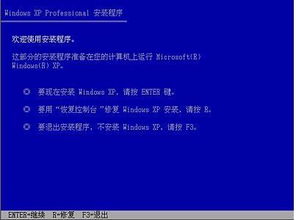
- 安裝系統:跟隨安裝向導,選擇分區、格式化硬盤(注意此步驟會清空所選分區數據),然后等待自動安裝完成。
- 安裝驅動與更新:系統安裝后,通過設備管理器或品牌官網下載安裝最新驅動程序,并運行Windows Update。
- 恢復數據與軟件:將備份的文件移回電腦,重新安裝常用應用程序。
四、注意事項與常見問題
- 數據安全:重裝前務必確認備份完整,避免誤操作導致不可逆損失。
- 正版授權:若電腦原有正版系統,重裝后通常會自動激活;若需新購密鑰,請通過正規渠道。
- 驅動兼容:建議提前從電腦品牌官網下載網卡驅動備用,以防安裝后無法上網。
- 系統選擇:舊電腦可能不適合最新系統,需根據硬件配置(如內存、CPU)合理選擇版本。
五、結論
電腦重裝系統不一定非要去客服處。對于有一定動手能力的用戶,自助重裝是經濟且實用的選擇;而對于追求省時省力、或處于保修敏感期的用戶,官方服務則更安心。無論哪種方式,核心都在于提前備份數據,并確保系統來源安全可靠。在數字化時代,掌握基礎的系統維護技能,無疑能讓您更好地駕馭自己的設備。